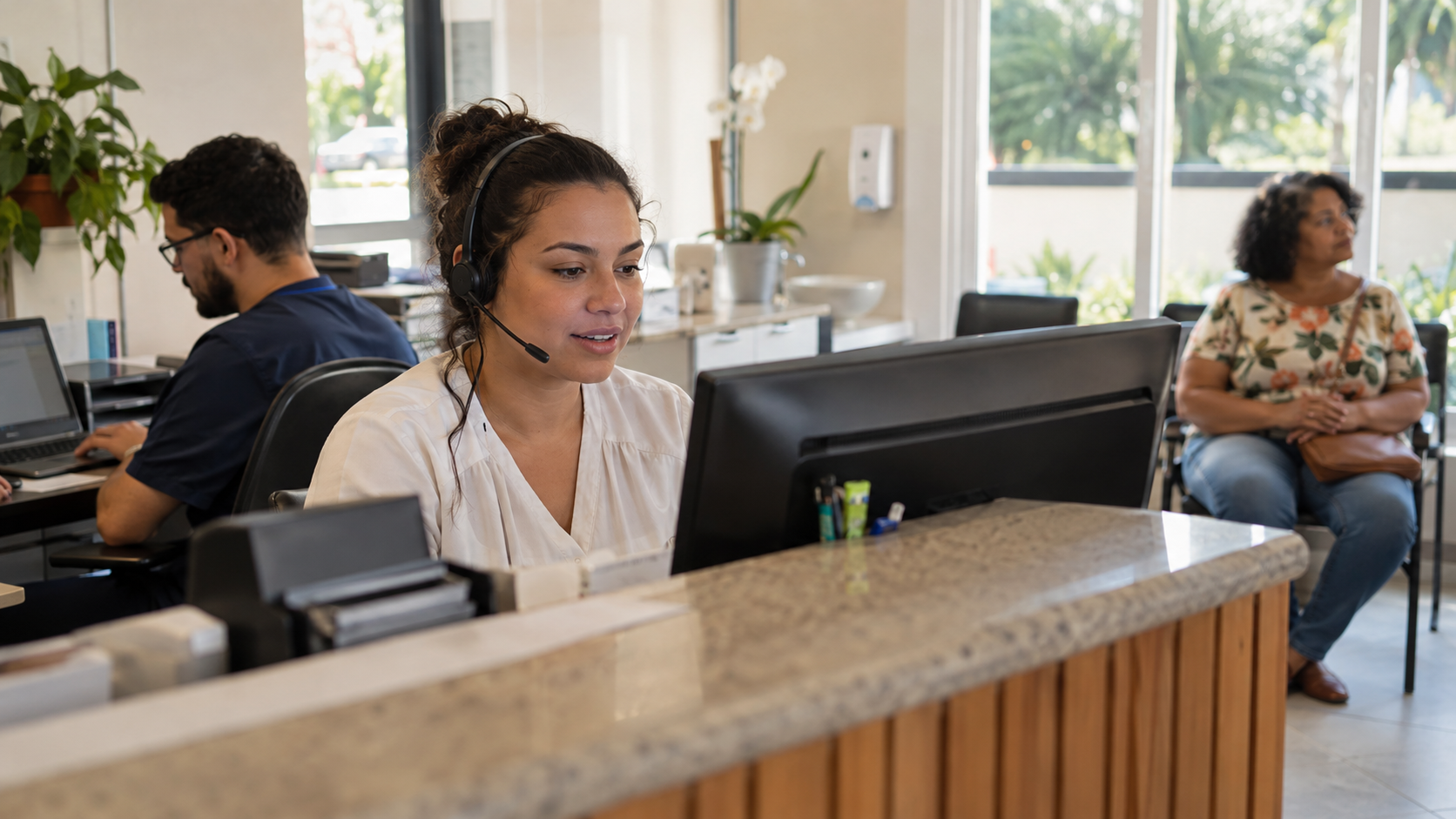
- Quando a recepção de uma clínica trava no meio do dia, cada minuto parado atrasa pacientes e confirmações.
- Telefone e print de tela costumam ser lentos porque quem está na recepção nem sempre sabe descrever o que vê.
- Com acesso remoto autorizado só ao navegador, a equipe de suporte enxerga o problema e resolve junto com a recepcionista.
Neste artigo (8 partes)
Situações como esta acontecem em clínicas: são 11h40, a fila de pacientes cresce na recepção, e a recepcionista não consegue remarcar uma consulta porque a agenda online não carrega direito. Ela liga para o suporte, e começa aquela conversa difícil de descrever o que aparece na tela. Este artigo mostra como organizar o suporte à recepção para que o problema seja resolvido em minutos, sem depender de adivinhação.
Por que a recepção trava e o suporte demora
Na recepção, o computador está sempre aberto e sempre ocupado. Abas acumuladas, filtros de data que ficaram marcados, uma janela de confirmação que ninguém viu. Quando algo para de funcionar, quem está do outro lado da linha precisa entender exatamente o que está acontecendo, e isso costuma ser o gargalo.
Na prática, o suporte por telefone tem alguns problemas recorrentes:
- A pessoa descreve a tela com palavras que não batem com o que está escrito nela.
- Um print mandado pelo WhatsApp chega cortado, escuro ou sem a parte que importa.
- Cada pergunta precisa de uma resposta, e cada resposta gera outra pergunta.
- Enquanto isso, a fila na frente da recepção continua andando sem solução.
Nada disso é culpa de quem está na recepção. O problema é que a informação chega fragmentada. O suporte precisa de uma forma de ver o que a recepcionista vê, no momento em que ela vê.
O que a equipe de suporte pode checar antes de tudo
Mesmo sem nenhum recurso especial, dá para organizar a conversa e acelerar o diagnóstico. Antes de pedir acesso, vale responder a algumas perguntas:
- O problema acontece em todos os computadores da clínica ou só em um?
- Começou depois de alguma atualização, de uma troca de navegador ou de uma queda de internet?
- A mensagem de erro, se existir, aparece em qual parte da tela e com que texto exato?
- A recepcionista consegue sair e entrar de novo no sistema?
- Outra aba ou outro sistema aberto ao mesmo tempo parece estar interferindo?
Essas perguntas resolvem uma parte dos casos. Quando não resolvem, o que falta é justamente ver a tela. E aí a conversa por escrito ou por telefone começa a custar caro.
Quando o suporte precisa ver a tela de verdade
Existe uma diferença importante entre suporte que pede informações e suporte que enxerga o problema. No primeiro caso, o atendimento depende da memória e da descrição de quem está na recepção. No segundo, a equipe observa o comportamento da página e testa uma hipótese na hora.
Para clínicas, isso faz diferença em situações como:
- Uma agenda que não mostra os horários do dia e a recepcionista não sabe por quê.
- Um cadastro de paciente que não salva e não exibe mensagem clara.
- Uma confirmação de consulta que aparece como pendente mesmo depois de enviada.
- Um arquivo, como um termo de consentimento ou uma guia, que precisa ir para o navegador da recepção.
Se a equipe de suporte pudesse ver a aba e conduzir a correção junto com a recepcionista, esses casos ficariam mais fáceis de investigar na mesma conversa.
Como o acesso remoto autorizado funciona
Quem resolve isso no dia a dia pode usar o Atende, um sistema de suporte remoto pelo navegador. A equipe vê e opera o Chrome do cliente à distância, sempre com a autorização dele, para resolver o problema junto. O ponto central é que o acesso fica restrito ao navegador, e não ao computador inteiro.
Na prática, o caminho é este:
- O atendente gera um código de uso único, que vale por 10 minutos, e envia para a recepção uma mensagem com o passo a passo.
- A recepcionista instala uma extensão no Chrome, pela Chrome Web Store, que é a loja oficial do Google. Não há nenhum programa para instalar no computador.
- Ela autoriza o acesso e cola o código. A partir daí, o atendimento se abre na tela de quem presta o suporte.
Durante o atendimento, a equipe consegue ver a aba do cliente, rolar a página, clicar, digitar, trocar ou fechar abas e ler o texto da página. Também é possível enviar um arquivo para o navegador do cliente e abrir um endereço. Isso ajuda a cobrir muitos dos problemas típicos de uma agenda online.
Duas limitações são importantes para a clínica saber de antemão: funciona só no Chrome de computador, Windows, Mac ou Linux, e não atende celular nem programas instalados no computador. Além disso, o atendimento não acessa o computador do cliente, apenas o navegador autorizado.
Passo a passo do atendimento à recepção
Mesmo com uma ferramenta assim, um atendimento bem conduzido segue uma sequência simples. Ela ajuda a equipe a não perder tempo e a deixar a recepcionista tranquila:
- Avise o que vai acontecer. Diga que a equipe vai ver o navegador, que o acesso é só ao Chrome e que a recepcionista pode encerrar a qualquer momento.
- Confirme o problema em uma frase. Por exemplo: a agenda do dia 15 não mostra os horários da tarde.
- Peça que a recepcionista feche o que não é necessário. Menos abas abertas significam menos confusão e menos informação exposta.
- Reproduza o problema juntos. Quando a equipe vê o erro acontecer, a hipótese deixa de ser palpite.
- Resolva e teste. Peça que a recepcionista repita a ação que estava travada e confirme que funcionou.
- Encerre e registre. Diga que o atendimento terminou e anote o que foi feito.
Cuidados com dados de pacientes
Aqui está o ponto que mais merece atenção em clínicas. Dados de saúde são dados sensíveis, e a LGPD trata essas informações com cuidado especial. Quem presta o suporte precisa ter atenção redobrada com o que vê na tela, e a clínica, como controladora dos dados dos seus pacientes, precisa saber exatamente o que está acontecendo durante o atendimento.
Algumas práticas simples ajudam:
- Defina na clínica uma regra clara para o suporte, como fechar prontuários e fichas antes de começar.
- Use a ferramenta só para o que é necessário para resolver o problema.
- Lembre que a recepcionista pode desligar o acesso na hora pela extensão, ou desfazer o vínculo com a sua empresa.
- Saiba que a ferramenta não grava a tela nem o conteúdo das páginas. Fica o registro das ações, não um vídeo do atendimento.
Essa postura não atrapalha o suporte. Pelo contrário: combinar as regras antes deixa a conversa mais objetiva para todos.
Como organizar a equipe de suporte
Quando a clínica tem mais de uma pessoa cuidando de suporte, ou quando a empresa atende várias clínicas, a organização importa. No Atende, o dono convida atendentes por e-mail, com papéis de dono, admin e atendente. Cada atendimento é feito por uma pessoa de cada vez no mesmo cliente, para que dois atendentes não mexam juntos na mesma aba.
O histórico também ajuda no dia seguinte. Toda ação fica registrada, com quem fez, em qual cliente, o quê e quando, e é possível filtrar. Se a agenda voltar a travar na semana seguinte, a equipe consegue consultar o que já foi feito antes de começar do zero.
Na lista de clientes conectados, a equipe vê quem está online ou offline, além de apelido e anotações. Isso ajuda a lembrar detalhes da clínica, como qual computador da recepção costuma apresentar o problema.
Para levar
Recepção travada no meio do dia pede resposta rápida e clara. Descrever a tela por telefone funciona até certo ponto, mas ver o problema acontecer costuma facilitar o diagnóstico. Combine com a clínica o que pode aparecer durante o suporte, mantenha o acesso restrito ao navegador e registre o que foi feito. Assim, a fila tende a andar e a recepção volta a trabalhar.
Perguntas frequentes
Como dar suporte à recepção de uma clínica sem instalar programa no computador?
Uma forma é usar acesso remoto pelo navegador, com uma extensão no Chrome que a própria recepcionista instala e autoriza. Nenhum programa é instalado no computador, e o acesso fica restrito ao Chrome. A ferramenta precisa ser de computador, pois não funciona em celular.
O suporte pode ver os dados dos pacientes durante o atendimento?
Se a aba aberta mostrar dados de pacientes, a equipe pode vê-los durante o atendimento. Por isso, vale combinar antes com a clínica quais telas podem ficar abertas e pedir que informações sensíveis sejam fechadas. A recepcionista também pode encerrar o acesso a qualquer momento.
O suporte remoto grava a tela da recepção?
No Atende, não há gravação de imagem da tela nem do conteúdo das páginas. Fica registrado o histórico das ações, com quem fez, em qual cliente, o quê e quando.
Quanto tempo leva para uma recepção começar um atendimento remoto?
O código de conexão vale por 10 minutos e é de uso único. Depois da instalação da extensão e da autorização, o atendimento se abre na tela de quem presta o suporte. O tempo depende de a recepcionista seguir a mensagem com o passo a passo.